 Magyar
 English
 Deutsch
 Slovenščina



Ez az útmutató azt mutatja be, hogyan adhatod hozzá az aWh-nál létrehozott, saját domaines postafiókodat az új Outlook for Windows alkalmazáshoz IMAP-pal. Az új Outlook a Windows 11 beépített, ingyenes levelezőprogramja, és a Microsoft 365 előfizetésben is választható. Az IMAP a leveleket a szerveren tartja, így ugyanazt a postafiókot látod a telefonodon és a webmailben is.
A lépéseket 2026 novemberében Windows 11 (26H2) rendszeren, az új Outlook 1.2026.1013-as és a Microsoft 365-ös klasszikus Outlook 2610-es verziójával próbáltuk ki, egy cPanel tárhelyes és egy webtárhelyes teszt postafiókkal.
Az Outlook 2016, 2019 és 2021 támogatása megszűnt, ezek már nem kapnak biztonsági frissítést (a dátumokat az Outlook verziójáról szóló cikk sorolja fel). Támogatott asztali Outlook ma a Microsoft 365 előfizetés Outlookja és az Outlook 2024: ezek a klasszikus Outlookok, beállításukat a cikk végén találod.
Szerverek és portok
| Bejövő (IMAP) | Kimenő (SMTP) | |
|---|---|---|
| Szerver, cPanel tárhely | mail.<a domained> |
mail.<a domained> |
| Szerver, webtárhely | a tárhelyszerver neve (például k02.awh.hu) |
ugyanaz |
| Port | 993 | 465 |
| Biztonságos kapcsolat típusa | SSL/TLS | SSL/TLS |
| Felhasználónév | a teljes e-mail cím | a teljes e-mail cím |
Hogy hol találod a pontos adatokat a két kezelőfelületen, azt a Thunderbird beállításáról szóló útmutató mutatja meg. Webtárhelyen a szerver nevét használd, ne a mail.<a domained> címet: a levelezőszerver tanúsítványa a szerver nevére szól.
Az első postafiók hozzáadása
-
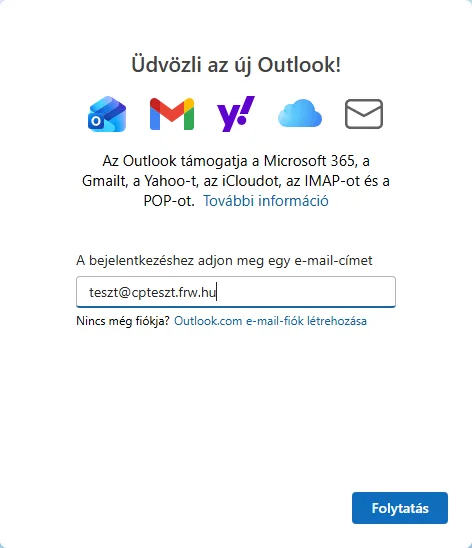
Indítsd el az Outlook alkalmazást. Ha még nincs beállított fiókod, az Üdvözli az új Outlook! ablak jelenik meg. Írd be a teljes e-mail címedet, és kattints a Folytatás gombra.
-
Az Outlook felismeri, hogy IMAP-fiókról van szó, és a jelszót kéri. Mielőtt beírnád, kapcsold be a Több megjelenítése kapcsolót: így látod, milyen szervereket javasol az Outlook (Az ajánlott beállítások használata).
cPanel tárhelyen a javaslat helyes volt: a Bejövő levelek kiszolgálója (IMAP)
mail.<domain>, a Port 993, a Biztonságos kapcsolat típusa SSL/TLS (ajánlott).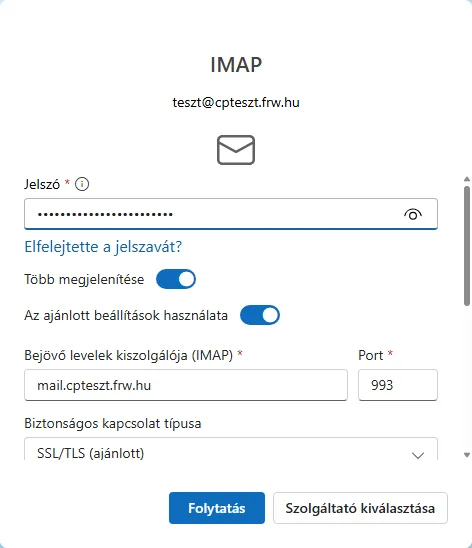
-
Görgess lejjebb. Az SMTP-felhasználónév a teljes e-mail cím, az SMTP-jelszó mezőt üresen hagyhatod (az Outlook ilyenkor a fenti jelszót használja), a Kimenő üzenetek kiszolgálója (SMTP) cPanel tárhelyen szintén
mail.<domain>, 465-ös porton, SSL/TLS kapcsolattal. Ha minden egyezik a táblázattal, kattints a Folytatás gombra.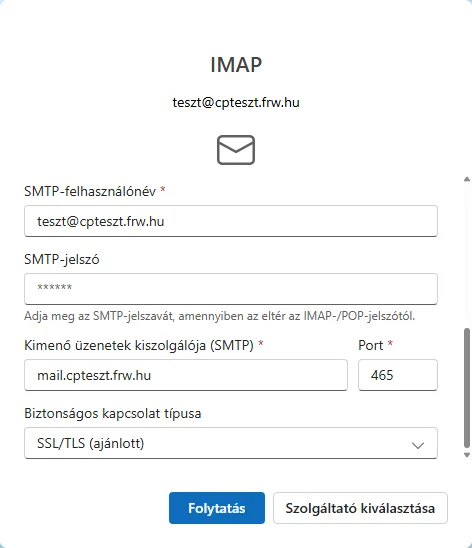
-
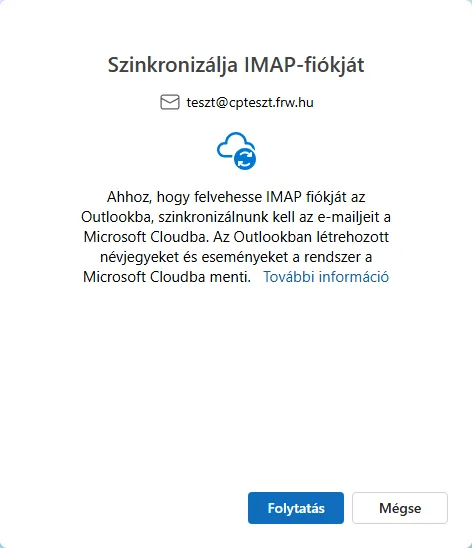
A Szinkronizálja IMAP-fiókját ablak arról tájékoztat, hogy az új Outlook a nem Microsoft-postafiókokat a Microsoft felhőjén keresztül kezeli: a leveleidet a Microsoft szerverei töltik le a postafiókodból, és a küldött levelek is onnan indulnak (a teszten a kimenő levél fejlécében a Microsoft szervere szerepelt a mi levelezőszerverünk előtt). Ha ezt elfogadod, kattints a Folytatás gombra; ha nem, használj más levelezőprogramot (lásd a cikk végén).
-
Az első fiók után az Outlook rögtön megnyitja a postafiókot. Ha később egy további fiókot adsz hozzá, a végén a Sikeres művelet! üzenet jelenik meg (lásd lejjebb).
Első indításkor az Outlook még néhány kérdést feltesz: az opcionális diagnosztikai adatok küldéséről (Együtt jobbak vagyunk), a kapcsolt szolgáltatásokról, a Microsoft hirdetési partnereinek adatkezeléséről (Az összes elutasítása vagy Összes elfogadása) és a hirdetések elrendezéséről. Ezek a postafiók működését nem befolyásolják; az ingyenes új Outlook a levéllistában hirdetéseket is megjelenít (Hirdetés jelöléssel).
Webtárhelyes postafiók: a szervereket kézzel kell megadni
Webtárhelyes postafióknál az Outlook jó bejövő, de rossz kimenő szervert javasolt: bejövőnek a domain nevét, kimenőnek egy smtp.-vel kezdődő címet 587-es porttal, amelyre a szerver tanúsítványa nem szól. Ezekkel a bejelentkezés nem sikerült (Valami hiba történt. Kérjük, próbálja meg újból.), ezért a szervereket kézzel kell beírni:
-
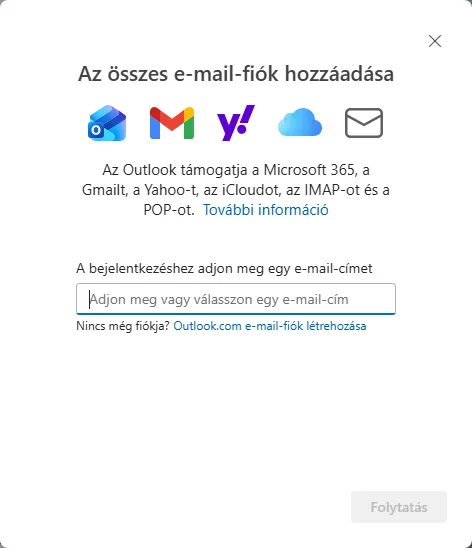
A mappalista alján kattints a Fiók hozzáadása pontra (vagy első fióknál a fenti 1. lépés szerint), add meg az e-mail címedet, és kattints a Folytatás gombra.
-
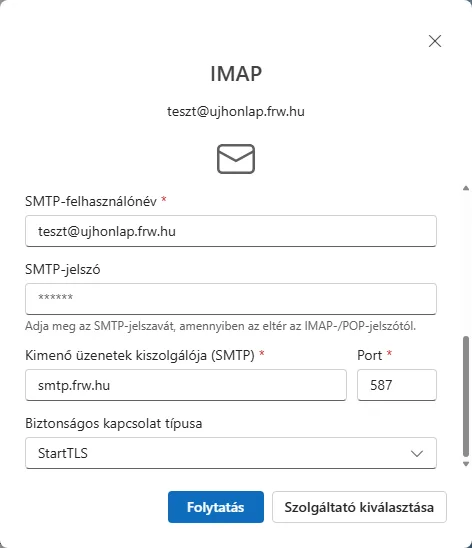
Kapcsold be a Több megjelenítése kapcsolót. A javasolt bejövő kiszolgáló a domain neve (a képen
ujhonlap.frw.hu), lejjebb a kimenősmtp.frw.hu, 587-es port, StartTLS. Ez utóbbi nem használható, ezért az alábbi lépésekben mindkettőt a tárhelyszerver nevére cseréljük.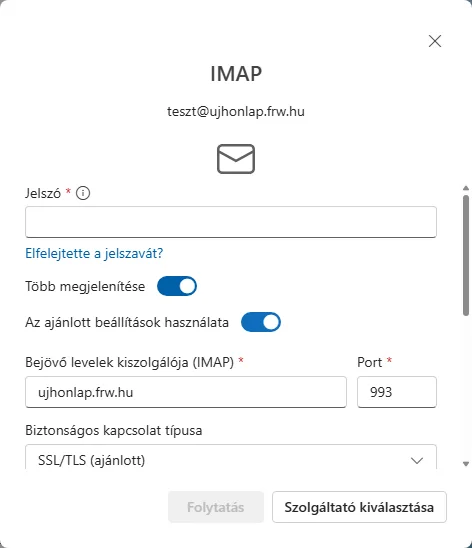
-
Írd be a jelszót, majd kapcsold ki Az ajánlott beállítások használata kapcsolót. A Bejövő levelek kiszolgálója (IMAP) mezőbe írd a tárhelyszerver nevét (a képen
k02.awh.hu), a port 993, a kapcsolat típusa SSL/TLS (ajánlott).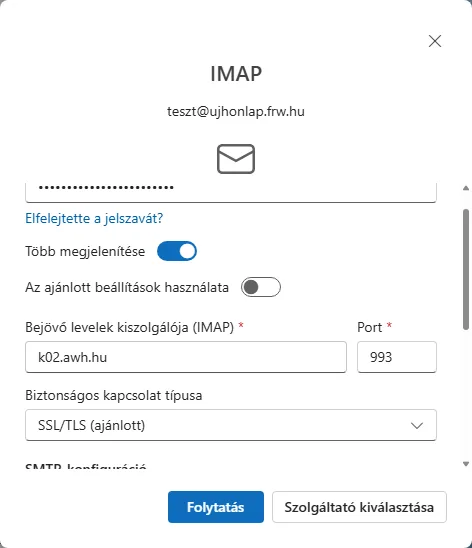
-
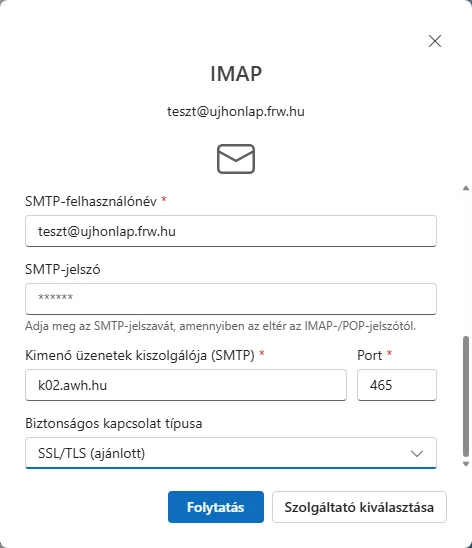
Görgess lejjebb: a Kimenő üzenetek kiszolgálója (SMTP) ugyanaz a szervernév, a Port 465, a Biztonságos kapcsolat típusa SSL/TLS (ajánlott) (a listában a StartTLS helyett ezt válaszd). Kattints a Folytatás gombra.
-
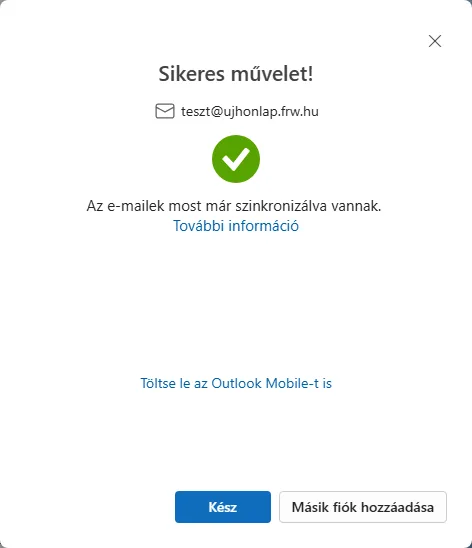
A szinkronizálásról szóló ablakban kattints a Folytatás gombra. A Sikeres művelet! üzenetnél a Kész gombbal zárhatod be az ablakot, a Másik fiók hozzáadása gombbal pedig újabb postafiókot állíthatsz be. A teszten az így beállított fiókból küldött levél megérkezett, és a másolata a szerver Sent (Elküldött) mappájába került.
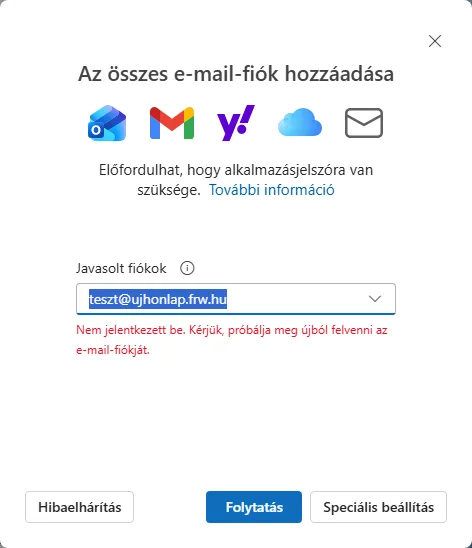
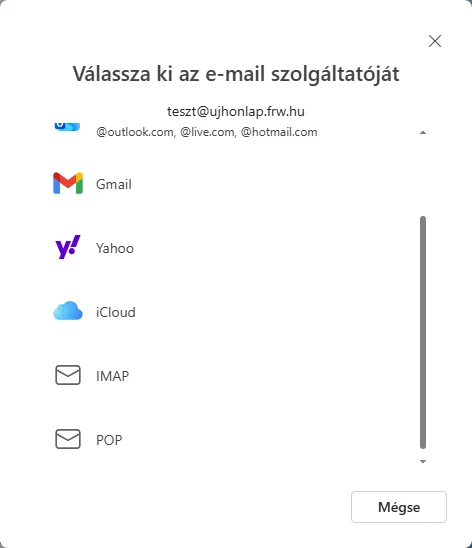
Ha a bejelentkezés nem sikerül, az Outlook visszalép a kezdő ablakhoz. Itt a Speciális beállítások gombbal választhatod ki közvetlenül a fiók típusát: görgess le, és kattints az IMAP pontra; ezután ugyanaz az űrlap jelenik meg, mint fent.
Beállítás után
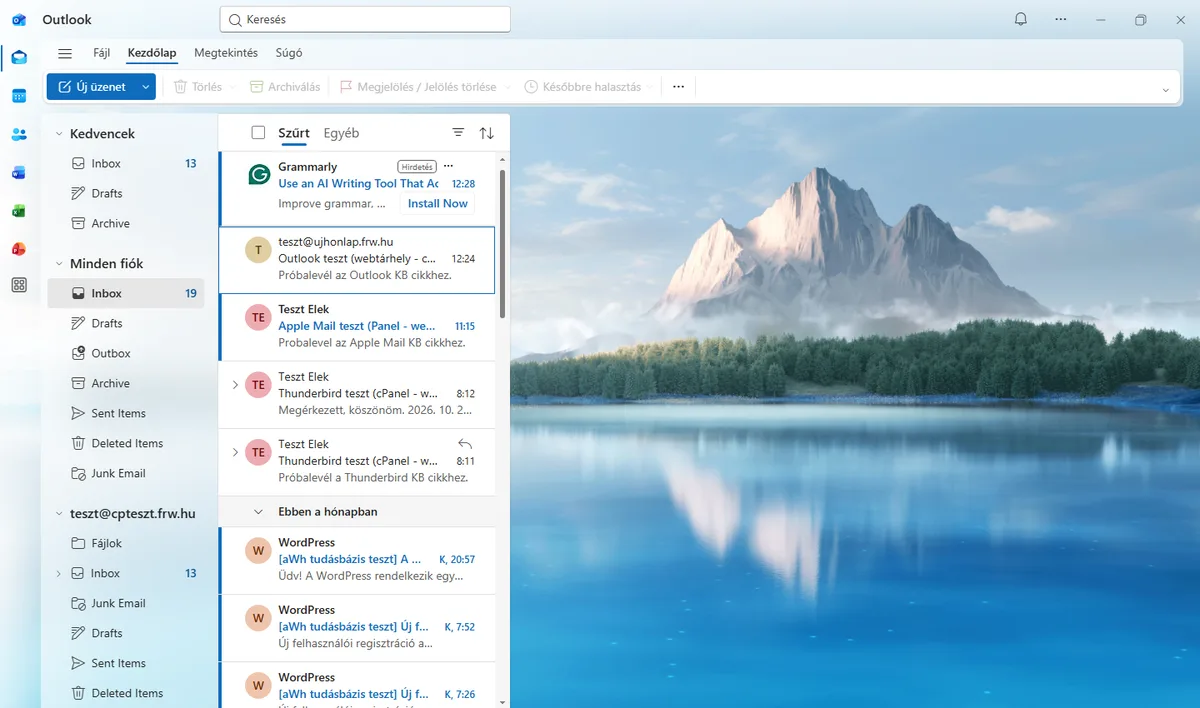
Mindkét postafiók megjelenik a bal oldali mappalistában, a Minden fiók alatt pedig közös nézetben is láthatod a leveleiket.
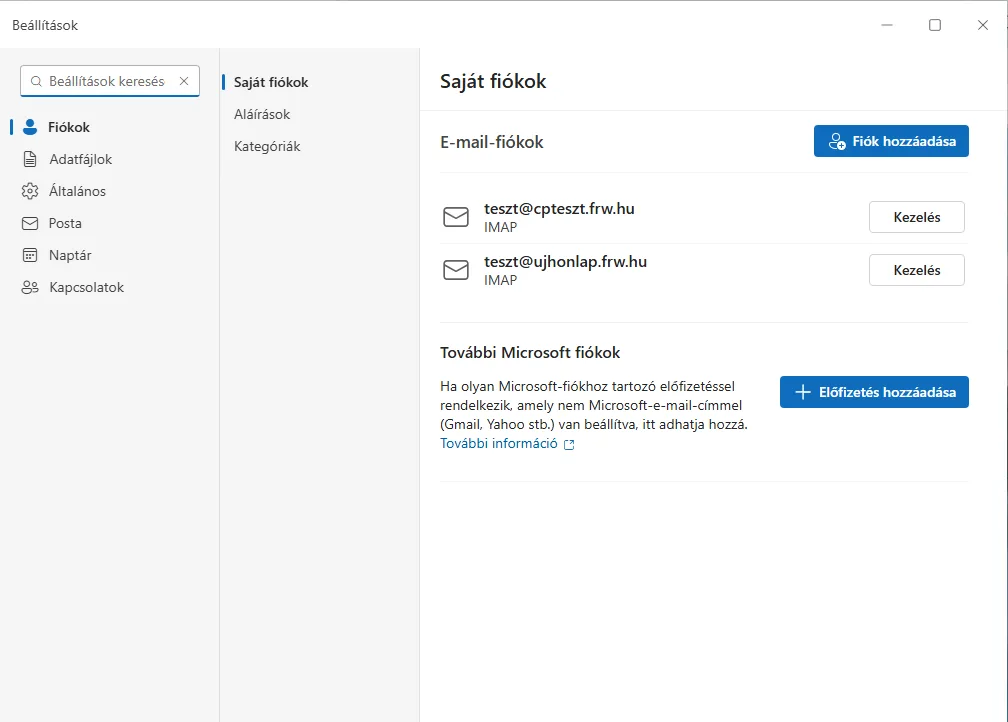
A fiókokat a jobb felső sarokban a … > Beállítások > Fiókok oldalon (Saját fiókok) kezelheted. A fiók melletti Kezelés gomb a Fiók adatai oldalt nyitja meg, ahol a szerverbeállítások csak olvashatók.
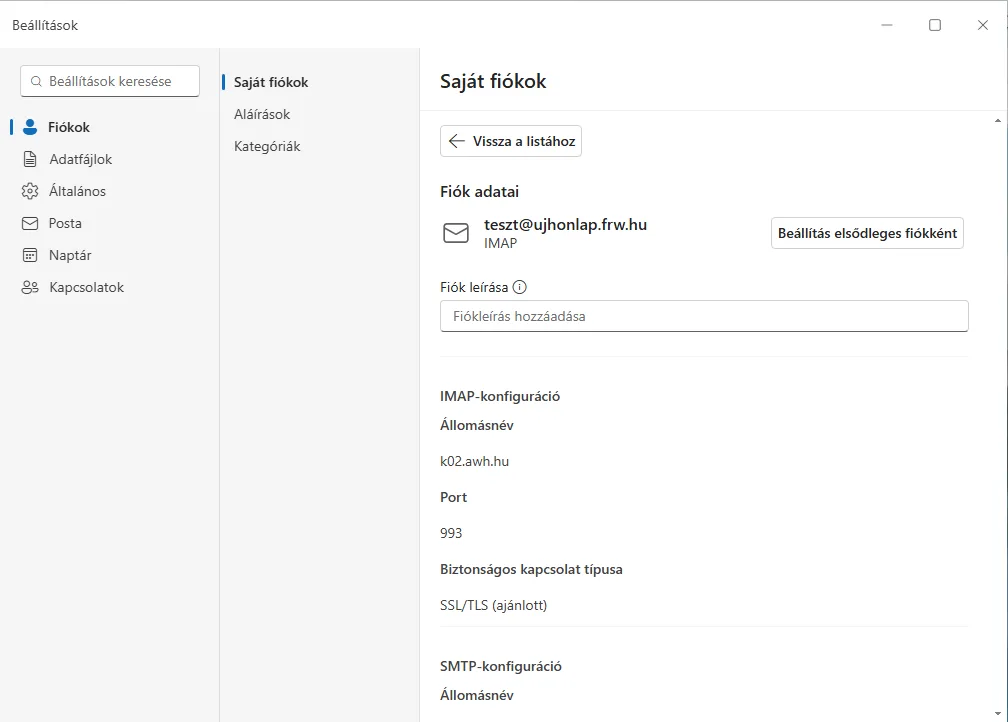
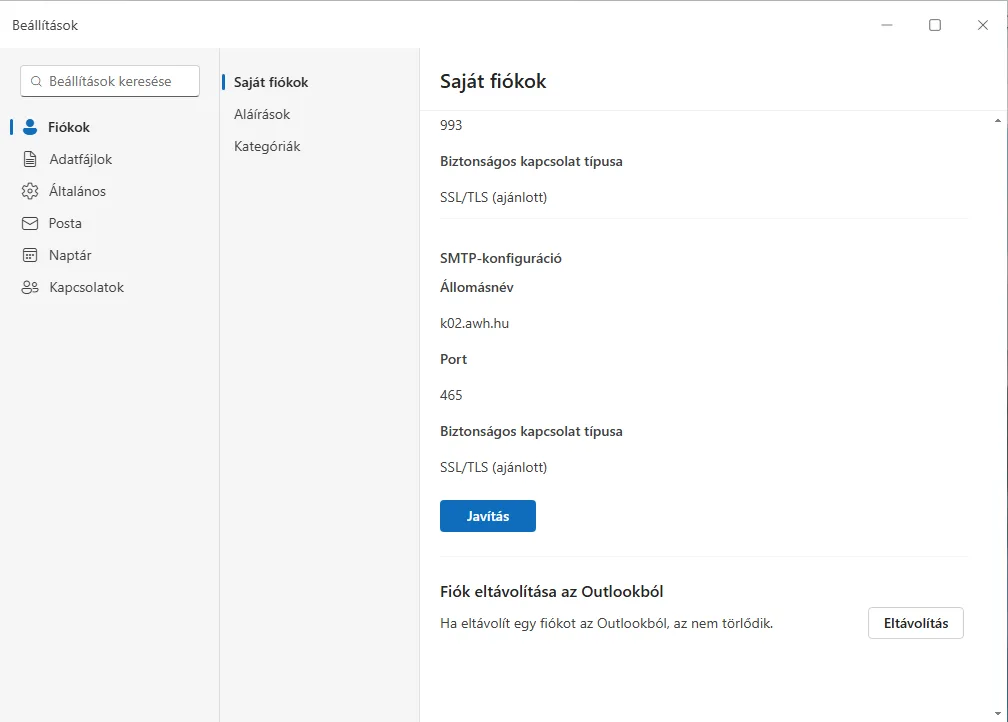
- Szerver vagy jelszó módosítása: az oldal alján a Javítás gomb újra megnyitja a bejelentkezési ablakot (a teszten a jelszó mezővel és a szerverbeállításokkal); jelszócsere után itt add meg az újat.
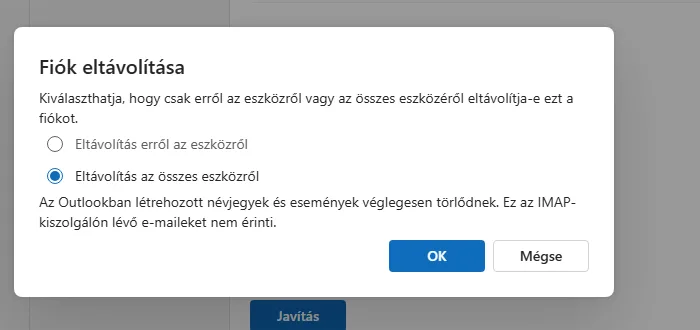
- Fiók eltávolítása: az Eltávolítás gombbal. Választhatsz, hogy csak erről az eszközről vagy az összes eszközödről távolítod el; az Outlookban létrehozott névjegyek és események ilyenkor törlődnek, a szerveren lévő leveleket viszont nem érinti.
Klasszikus Outlook (Microsoft 365, Outlook 2024)
A klasszikus Outlook nem a Microsoft felhőjén keresztül, hanem közvetlenül kapcsolódik a levelezőszerverhez. A lépéseket a Microsoft 365-ös klasszikus Outlookkal próbáltuk ki; az Outlook 2024-ben ugyanezek az ablakok jönnek.
- Kattints a Fájl fülre, majd a Fiókadatok oldalon a Fiók hozzáadása gombra.
-
Add meg az e-mail címedet, kattints a Speciális beállítások feliratra, jelöld be a Manuálisan állítom be a fiókomat négyzetet, majd kattints a Csatlakozás gombra.
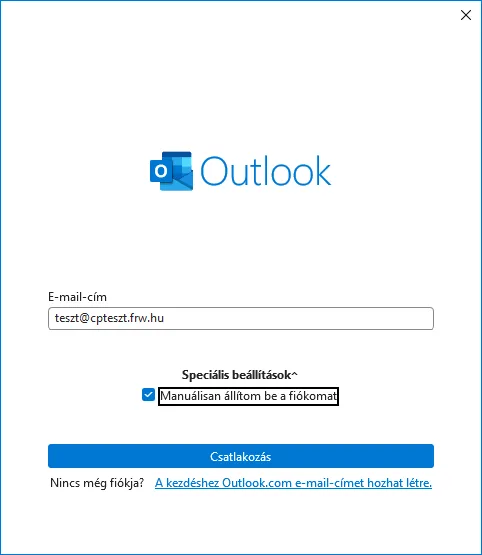
- A Speciális beállítás oldalon válaszd az IMAP fióktípust, írd be a jelszót, és kattints a Csatlakozás gombra.
-
cPanel tárhelyen az Outlook magától megtalálta a helyes kiszolgálókat (
mail.<a domained>, 993-as és 465-ös port, SSL/TLS), és rögtön a Hozzáadtuk a fiókot oldal jött.Webtárhelyen az Outlook rossz kiszolgálóhoz kapcsolódik, és Internetes biztonsági figyelmeztetés jelenik meg (A cél egyszerű neve nem helyes): kattints a Nem gombra. A Hiba történt oldalon válaszd a Fiókbeállítások módosítása lehetőséget. A Beérkező levelek és a Kimenő levelek Kiszolgáló mezőjébe írd a tárhelyszerver nevét (a képen
k02.awh.hu), a port 993, illetve 465, a Titkosítási mód mindkettőnél SSL/TLS. A Biztonságos jelszó-hitelesítés megkövetelése a bejelentkezéshez négyzeteket ne jelöld be. Kattints a Tovább, majd a jelszó alatt a Csatlakozás gombra.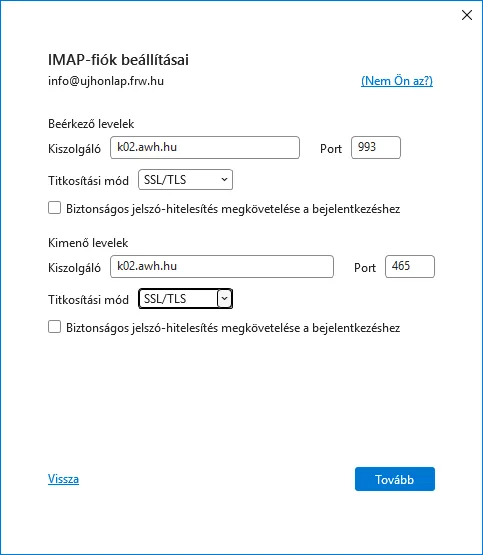
A figyelmeztetés helyett az is előfordulhat, hogy az Outlook azt kérdezi, megadhatja-e egy webhely (
k02.awh.hu) a kiszolgálóbeállításokat. Ezzel sem jön létre működő fiók: a hibaoldal után válaszd ismét az IMAP fióktípust, és ugyanez az űrlap jelenik meg. -
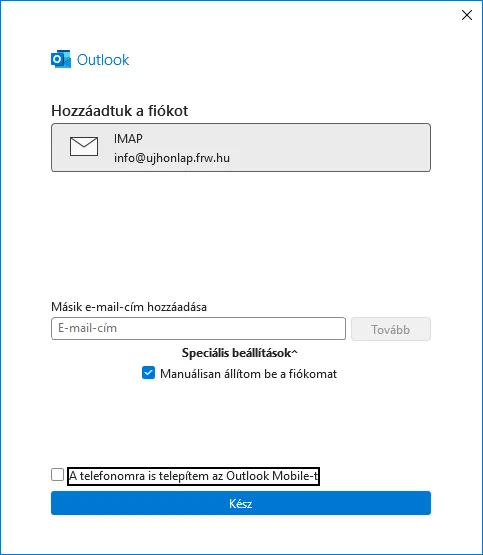
A Hozzáadtuk a fiókot oldalon vedd ki a pipát A telefonomra is telepítem az Outlook Mobile-t elől, ha erre nincs szükséged, és kattints a Kész gombra. Az Outlook ezután tesztüzenetet küld a postafiókba; a teszten mindkét fióknál megérkezett.
A kiszolgálókat később a Fájl › Fiókbeállítások › Kiszolgálóbeállítások menüpontban módosíthatod.
Ha nem működik
- Tanúsítványhibát jelez a program: a kiszolgáló neve nem egyezik a tanúsítványéval; a levelezőprogramok tanúsítványhibáiról szóló cikk segít a megfelelő név kiválasztásában.
- „Valami hiba történt”, „alkalmazásjelszóra lehet szüksége”: a postafiókjainkhoz nem kell alkalmazásjelszó. Ellenőrizd a szervereket és a portokat a táblázat szerint; webtárhelyen kapcsold ki az ajánlott beállításokat.
- Hibás jelszót jelez: próbálj belépni a webmailbe ugyanazokkal az adatokkal; ha ott sem sikerül, módosítsd a jelszót a tárhely kezelőfelületén.
Ha nem szeretnéd, hogy a leveleid a Microsoft felhőjén keresztül szinkronizálódjanak, használd a klasszikus Outlookot vagy egy másik levelezőprogramot, például a Thunderbirdöt. Macen az Apple Mail beállításáról szóló útmutató segít. A POP és az IMAP választásáról külön cikkünk ír.